Partage de consentement
De quoi avez-vous besoin ?
Depuis un ordinateur
Cette méthode s'utilise lorsque vous êtes sur un ordinateur et que vous avez votre téléphone à portée de main pour valider le partage.
Connectez-vous à TrustMe
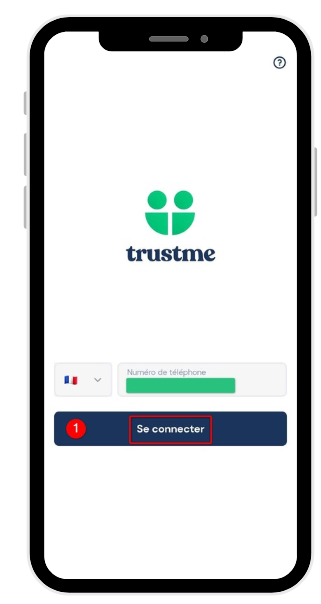
Sur votre téléphone, ouvrez l'application TrustMe et appuyez sur Se connecter pour accéder à votre compte.
Ouvrez le scanner
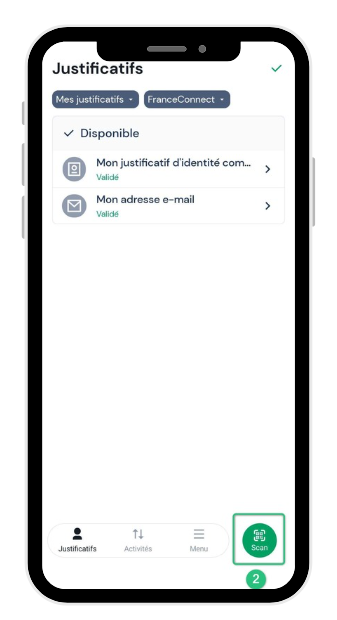
Depuis l'écran d'accueil de l'application, appuyez sur le bouton Scan en bas à droite.
Choisissez TrustMe sur le site à connecter
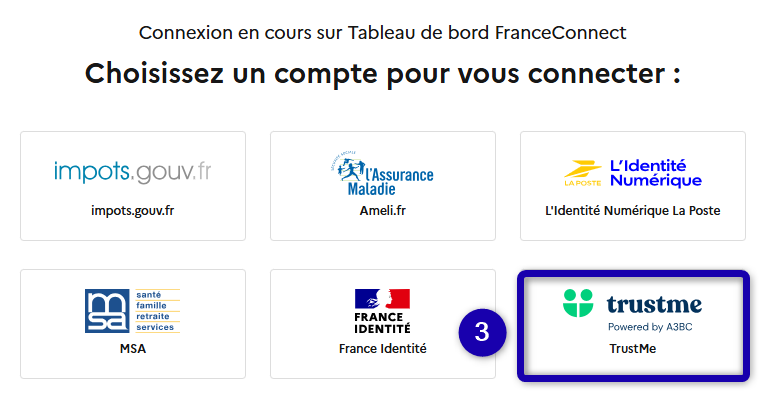
Sur votre ordinateur, rendez-vous sur le site auquel vous souhaitez vous connecter ou partager vos informations. Dans notre exemple, il s'agit d'un site de l'État français utilisant FranceConnect, mais ce peut aussi être le site de l'un de nos partenaires privés.
Cliquez sur FranceConnect, puis choisissez TrustMe pour continuer.
Scannez le QR code
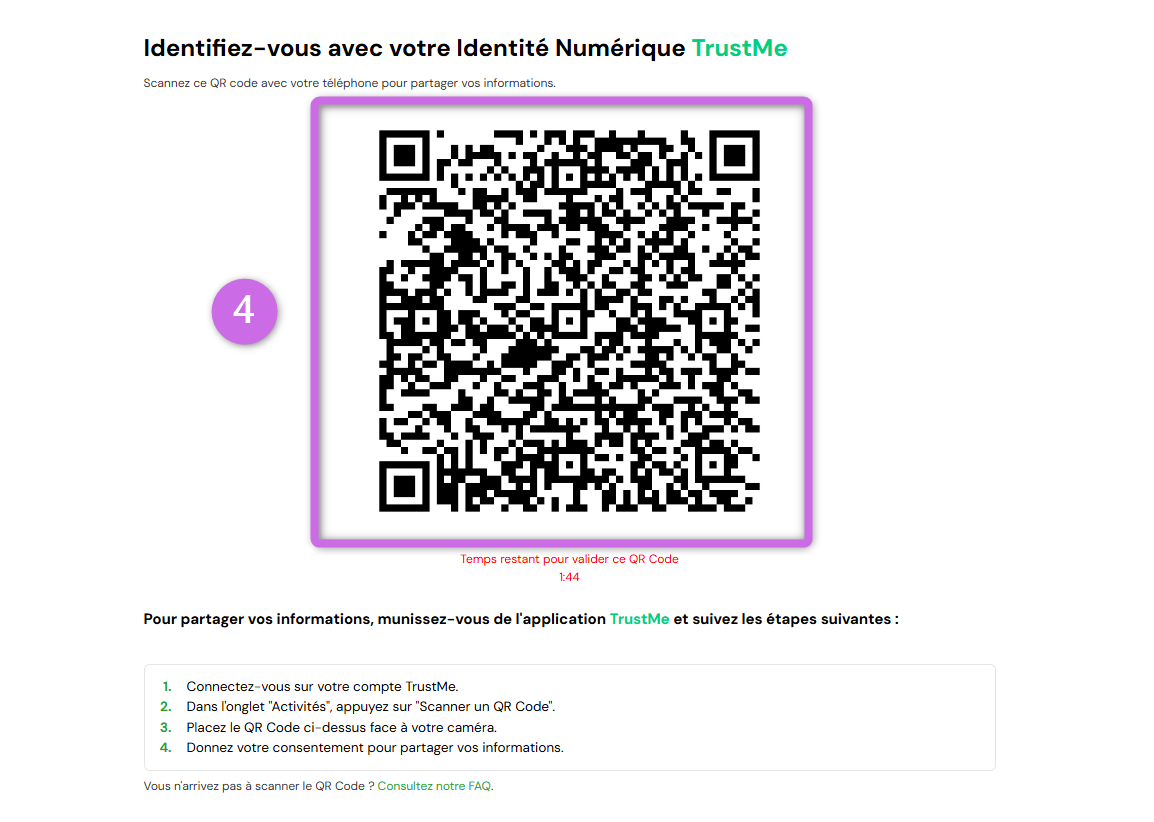
Un QR code s'affiche à l'écran de votre ordinateur. Flashez-le avec votre téléphone à l'aide du scanner TrustMe déjà ouvert.
Validez le partage sur votre téléphone
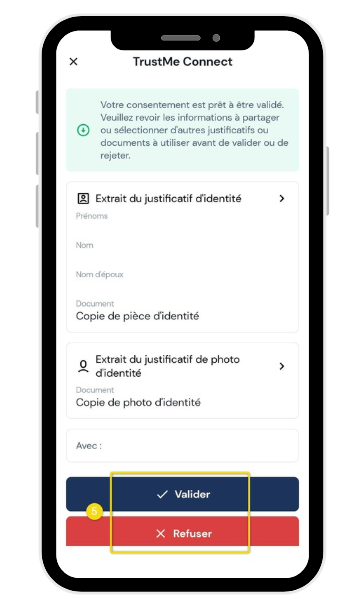
Une page s'ouvre sur votre téléphone avec le détail des informations que vous vous apprêtez à partager. Vérifiez-les, puis :
- appuyez sur Valider pour autoriser le partage ;
- ou sur Refuser si vous ne souhaitez pas continuer.
Si vous validez, votre ordinateur affiche automatiquement la confirmation de connexion (ou de partage) sur le site que vous avez scanné.
Retrouvez l'historique de vos partages
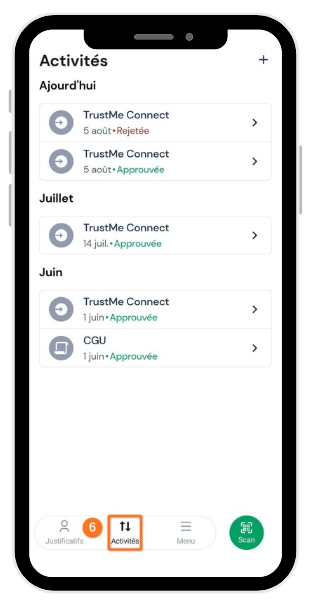
Pour consulter la liste de tous les partages réalisés via TrustMe, appuyez sur Activités en bas de l'écran. Vous y retrouvez chaque transaction, classée par mois ; cliquez sur l'une d'elles pour en voir le détail.
Depuis votre téléphone portable
Vous pouvez aussi tout faire directement depuis votre téléphone, sans ordinateur. Le principe est le même, avec une petite variante.
Rendez-vous sur le site concerné
Directement depuis votre téléphone, rendez-vous sur le site auquel vous souhaitez vous connecter ou partager vos informations (par exemple, appuyez sur FranceConnect puis sélectionnez TrustMe).
Appuyez sur « Ouvrir TrustMe »
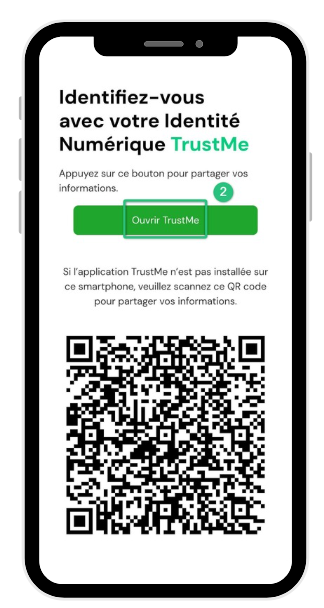
Un bandeau vert Ouvrir TrustMe s'affiche : appuyez dessus pour lancer automatiquement votre application TrustMe. Si l'application n'est pas installée sur votre téléphone, vous pouvez à la place scanner le QR code affiché juste en dessous.
Connectez-vous à votre compte
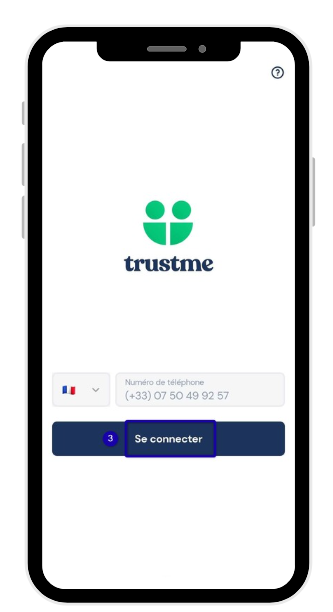
L'application TrustMe s'ouvre automatiquement. Connectez-vous à votre compte si ce n'est pas déjà fait.
Validez ou refusez le partage
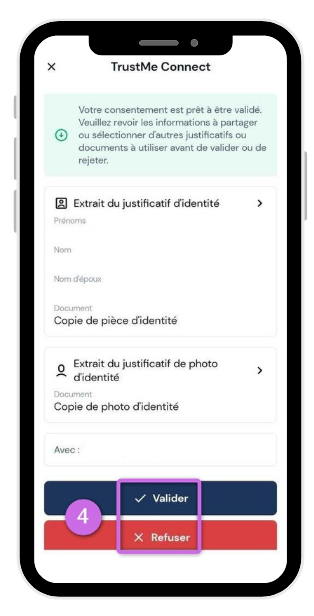
Comme depuis un ordinateur, vérifiez les informations à partager, puis appuyez sur Valider ou sur Refuser.
Retournez sur le site concerné
Quittez l'application TrustMe et retournez sur la page du site où vous avez démarré. La connexion ou le partage aura été réalisé automatiquement pendant votre absence.
Retrouvez l'historique de vos partages
La démarche est identique à celle décrite ci-dessus : appuyez sur Activités en bas de l'écran pour consulter tous vos partages.